听译
Listening Desk
让每一次外语表达,都更从容
不打扰,却随时在身边。听得懂,答得上,也不挡住你正在做的事。
底部 · 同声传译
上一行是英文原文,下一行是中文译文,逐字出现。默认鼠标穿透,悬停才出现拖动和收起。
右上 · 参考回答
只在对方提问时展开。先说这道题在考什么,再给中文要点,最后是一段可以直接说出口的英文。
中间 · 留给课件
字幕和回答是两个独立的置顶窗口,不抢键盘焦点。你可以继续听课、翻 PPT。
从听到答,四步
设置窗口可以隐藏,收音在后台继续。普通陈述只翻译,不弹建议。
01
开始收音
选好场景和麦克风,点一下开始。听译在后台持续收音。
02
实时同传
英文讲解实时译成中文,逐句出现在屏幕底部。
03
识别提问
陈述只翻译。听到提问,立刻判断这是一个需要回答的问题。
04
回答建议
右上角展开卡片:考察点、中文要点、英文回答。新问题来了,旧建议自动让位。
三个场景
英文面试、跨国会议、全英文课堂。最难的,往往不是能力,而是语言。
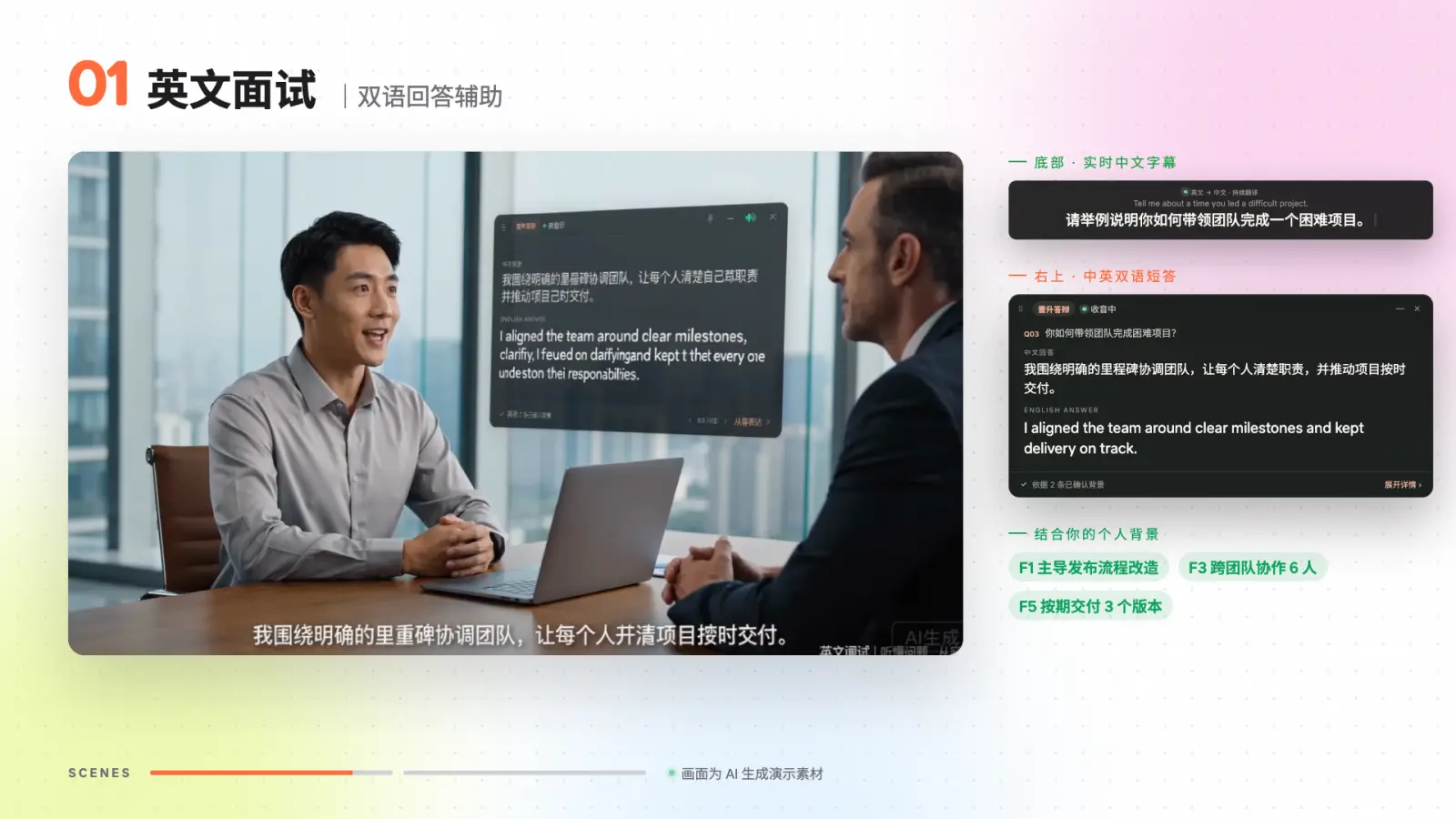
01
英文面试
底部实时显示中文字幕。只有对方提问时,右上角才结合你的背景,给出中英双语的回答建议。
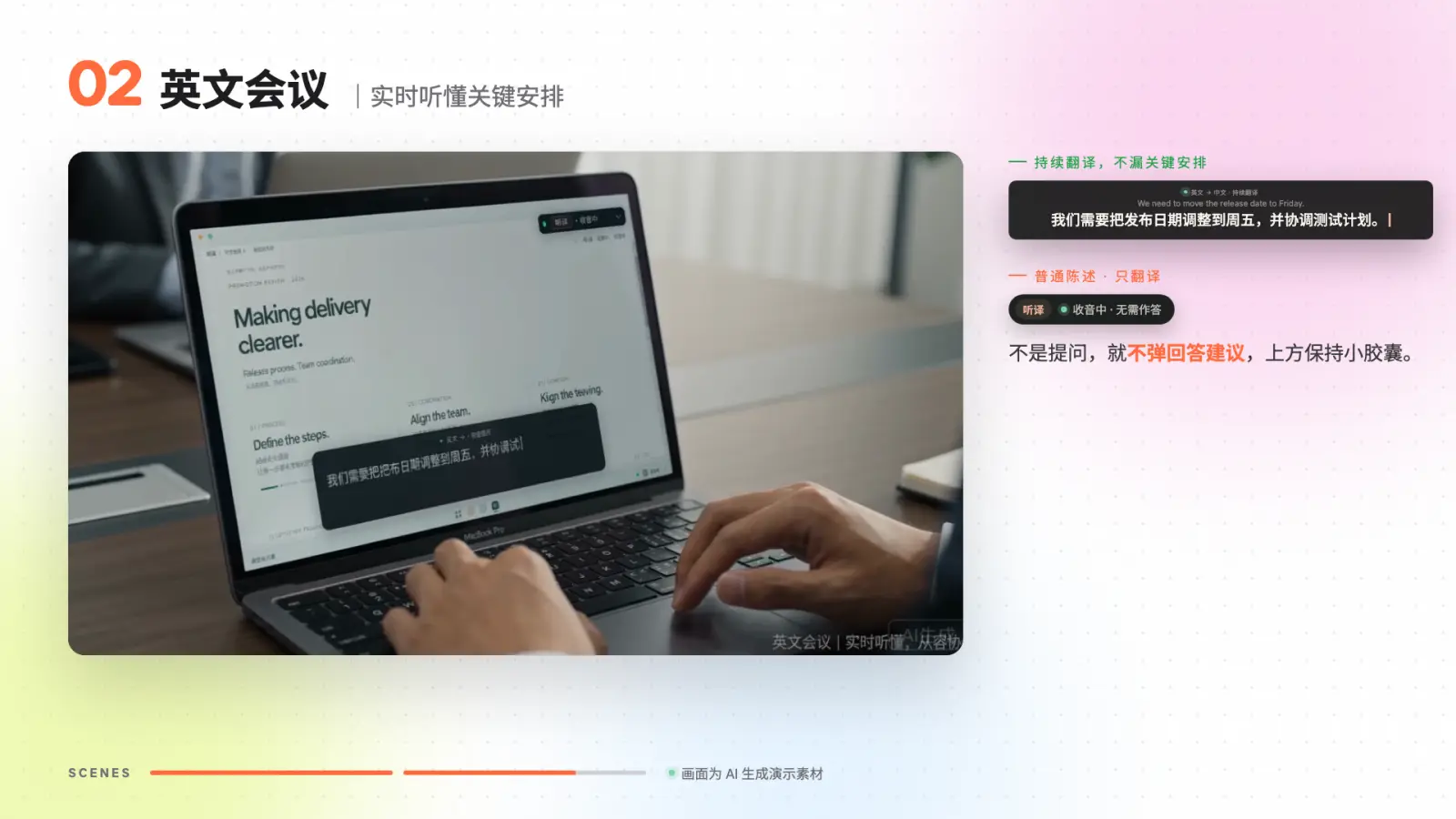
02
英文会议
普通陈述只翻译,不打扰。
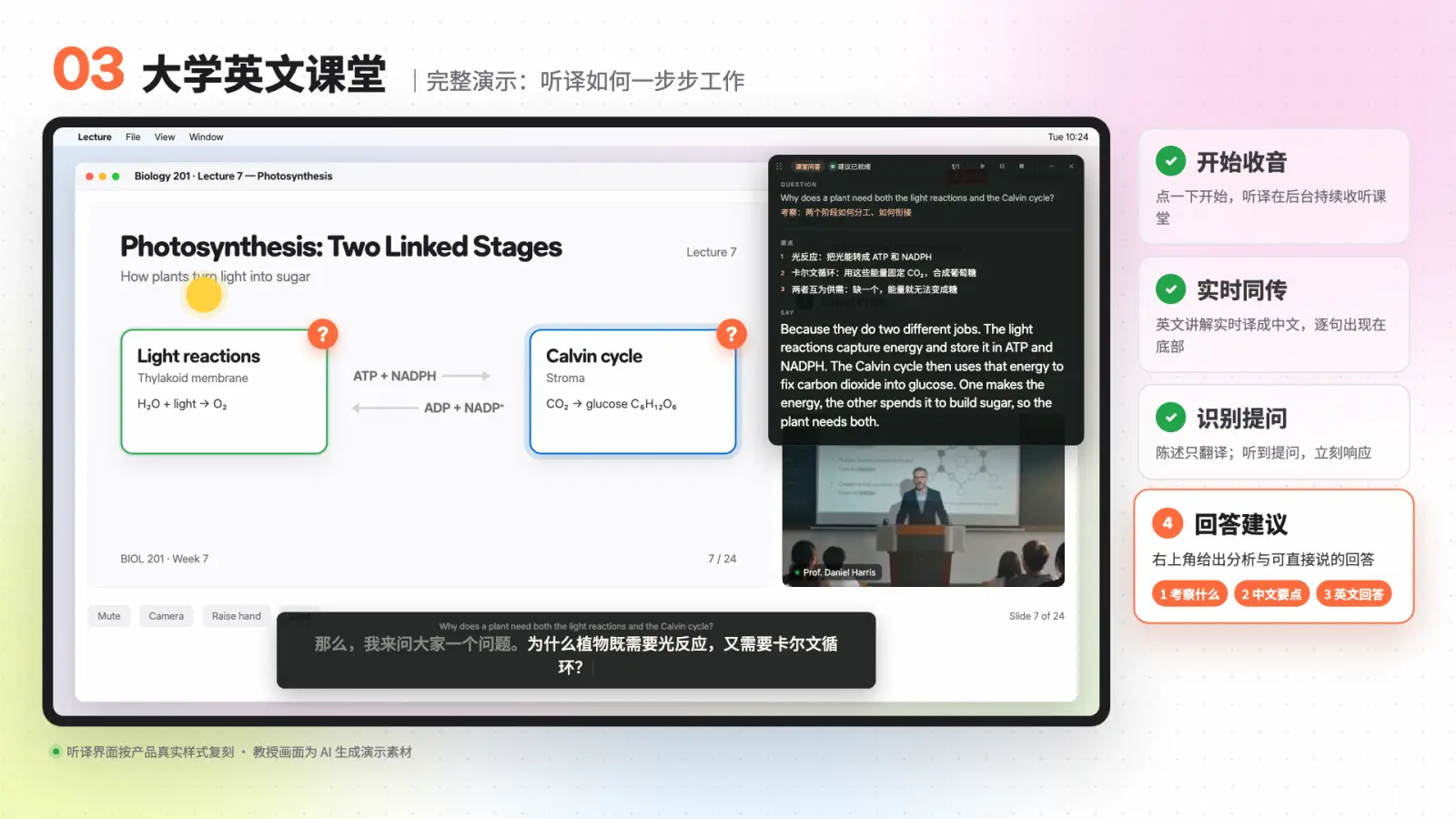
03
英文课堂
字幕贴在底部,讲台和课件始终完整。
六项能力
实时同传
英文语音变成中文字幕,逐字出现。
问题识别
只在对方提问时生成建议。
背景定制
回答用你写过的经历,不另编事实。
中英短答
先给中文要点,再给可以直接说出口的英文。
拖动、收起、隐藏
挂件不抢焦点,也不挡住你正在看的内容。
密钥留在本机
语音密钥和方舟密钥只保存在你自己的电脑上。
不碰鼠标也能控制
挂件不抢焦点,快捷键在任何应用里都能用。
- ⌘ ⇧ Space
- 展开或收起回答卡片
- ⌘ ⇧ H
- 隐藏或显示两个挂件
- ⌘ ⇧ M
- 我在说话:暂停上传,说完恢复
- ⌘ ⇧ ,
- 打开设置窗口
从英语出发
现在支持英语。接下来还会支持日语、韩语、法语等更多语言。
- 英语
- 日语
- 韩语
- 法语
常见问题
- 需要准备什么?
- 一台 Apple Silicon Mac、一把火山引擎语音同传 Key(字幕用)和一把方舟 Key(回答建议用)。在设置窗口的「密钥」页填写,界面只显示末四位。
- 怎么收费?
- 听译本身免费。语音同传和建议模型按你自己账号的实际用量计费,静音时不调用模型。
- 我自己说话时也会上传吗?
- 点「我在说话」或按 ⌘ ⇧ M 暂停上传,说完再恢复。这是手动控制,不是声纹识别。
- 会完全不挡画面吗?
- 不能保证。字幕和建议展开时会占一部分画面,可以拖动、收起或隐藏,位置会记住。扩展投影时,把 PPT 放在另一块屏幕上。
测试版
需要自备语音同传密钥和方舟密钥。密钥只保存在你的电脑上,安装包里没有密钥。
这是未公证的 macOS Apple Silicon 测试包。若系统拦截,请在「隐私与安全性」里允许打开。
听译从一句需求开始,由 TRAE 陪同做成。